Sunburst Analysis
Le Sunburst permet de visualiser les parcours réels des visiteurs sur votre site, étape par étape — y compris les détours, retours arrière et sorties.
Question clé : "Après être arrivés sur une page, où vont réellement mes visiteurs… et où les perd-on ?"
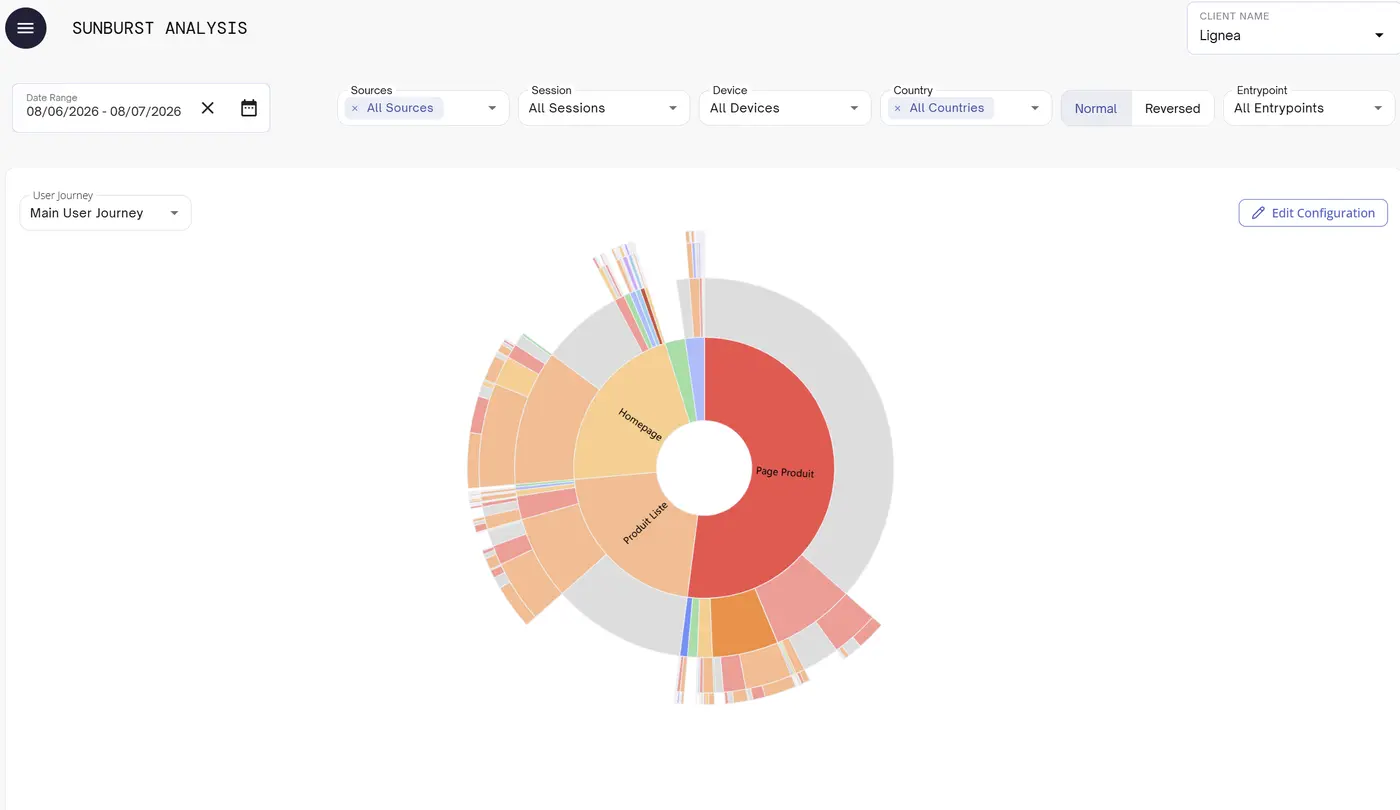
Les filtres disponibles
Le Sunburst partage les mêmes filtres globaux que le Dashboard : Date Range, Sources, Session, Device, Country. Deux contrôles supplémentaires sont spécifiques au Sunburst :
- Normal / Reversed — bascule le sens de lecture du parcours
- Entrypoint — filtre les parcours selon la page d'entrée
- User Journey — sélecteur permettant de choisir le parcours analysé (ex : "Main User Journey")
Comment lire un Sunburst
Le Sunburst se lit du centre vers l'extérieur. Chaque anneau représente une étape supplémentaire dans la navigation.
- Le centre — point de départ (souvent la Homepage ou la page d'entrée principale)
- Les anneaux colorés — étapes successives de navigation. Plus un segment est large, plus il capte de visiteurs.
- Les zones grisées — sorties ou abandons à cette étape du parcours
Les 3 modes de lecture
| Mode | Question à laquelle il répond | Usage typique |
|---|---|---|
| Normal | "Où vont mes visiteurs après cette page ?" | Analyser le flux sortant depuis une page stratégique |
| Reversed | "D'où viennent les visiteurs qui arrivent sur cette page ?" | Comprendre les chemins menant à une conversion ou une page clé |
| Entrypoint | "Quels parcours suivent les visiteurs selon leur page d'entrée ?" | Comparer les comportements SEO vs SEA vs Direct |
Le User Journey Configurator
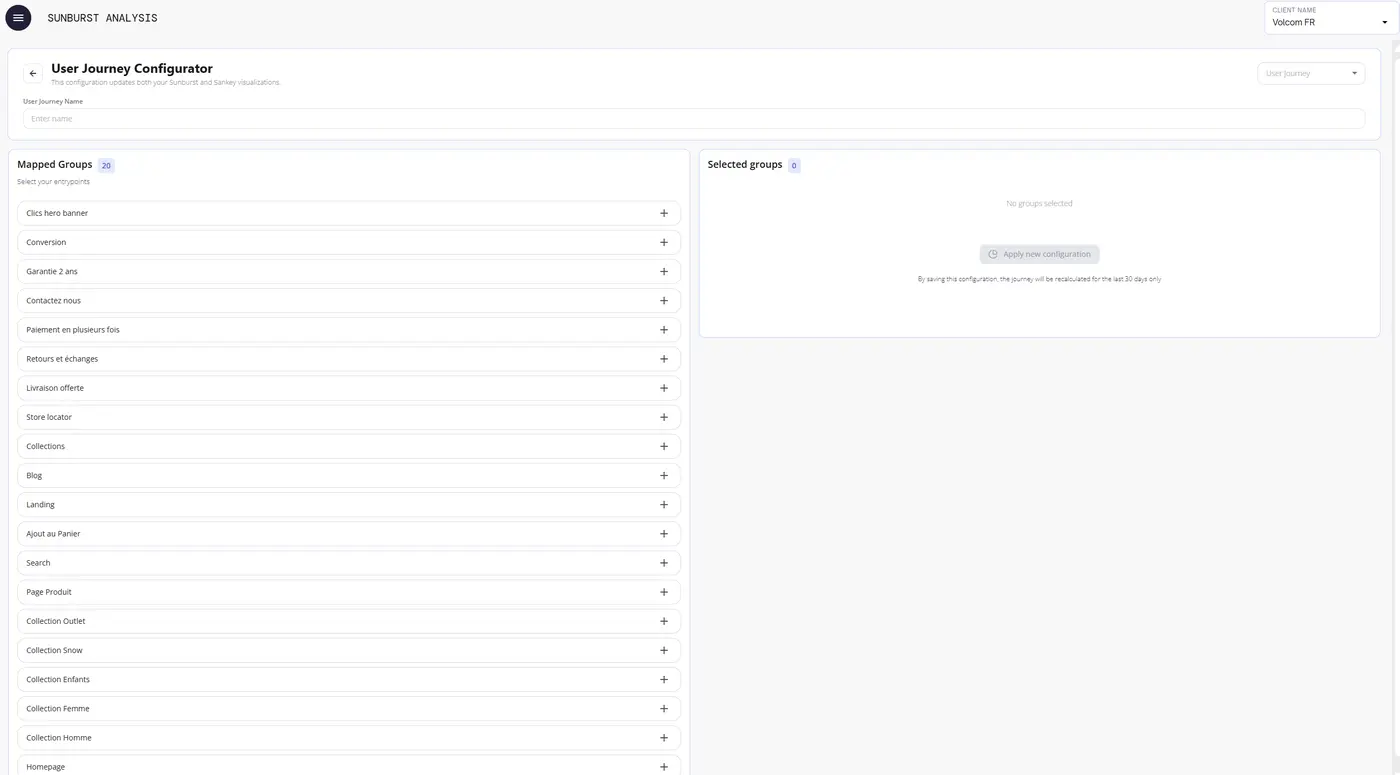
Via le bouton Edit Configuration, vous accédez au User Journey Configurator. Il permet de définir quels groupes de pages sont inclus dans l'analyse du Sunburst — et cette configuration s'applique également au module Sankey.
Comment l'utiliser
Nommer le User Journey
Donnez un nom explicite dans le champ User Journey Name (ex : "Main User Journey", "Tunnel Checkout Mobile").
Choisir les groupes à inclure
La colonne de gauche Mapped Groups liste tous les groupes de pages disponibles (Homepage, Page Produit, Collections, Conversion, Ajout au Panier, Blog, Landing…). Cliquez sur + pour ajouter un groupe à votre journey.
Valider la sélection
Les groupes sélectionnés apparaissent dans la colonne de droite Selected groups. Vérifiez votre sélection.
Appliquer
Cliquez sur Apply new configuration. Le journey sera recalculé sur les 30 derniers jours uniquement.
Attention : La sauvegarde d'une nouvelle configuration recalcule le journey sur les 30 derniers jours seulement — les données antérieures ne sont pas rétroactives.
Les Mapped Groups sont les groupes de pages configurés lors de votre onboarding Webyn. Si vous souhaitez en ajouter de nouveaux (ex : une nouvelle collection, une page landing), contactez votre CRO Manager.
Ce qu'il faut chercher en priorité
- Sorties prématurées — gros segments grisés très tôt → friction ou promesse non tenue
- Parcours trop longs — beaucoup d'anneaux avant d'atteindre la fiche produit → simplifier la navigation
- Détours inattendus — passage massif vers des pages non stratégiques (ex : FAQ, Contact) → signal de confusion
- Disparité Mobile/Desktop — comparer les deux devices révèle très souvent des comportements radicalement différents
Bon réflexe : Utilisez le mode Reversed pour remonter depuis la page de conversion et identifier quelles pages y conduisent le plus — c'est souvent surprenant.