Webyn Training Présentation de Webyn
v2026
app.webyn.io
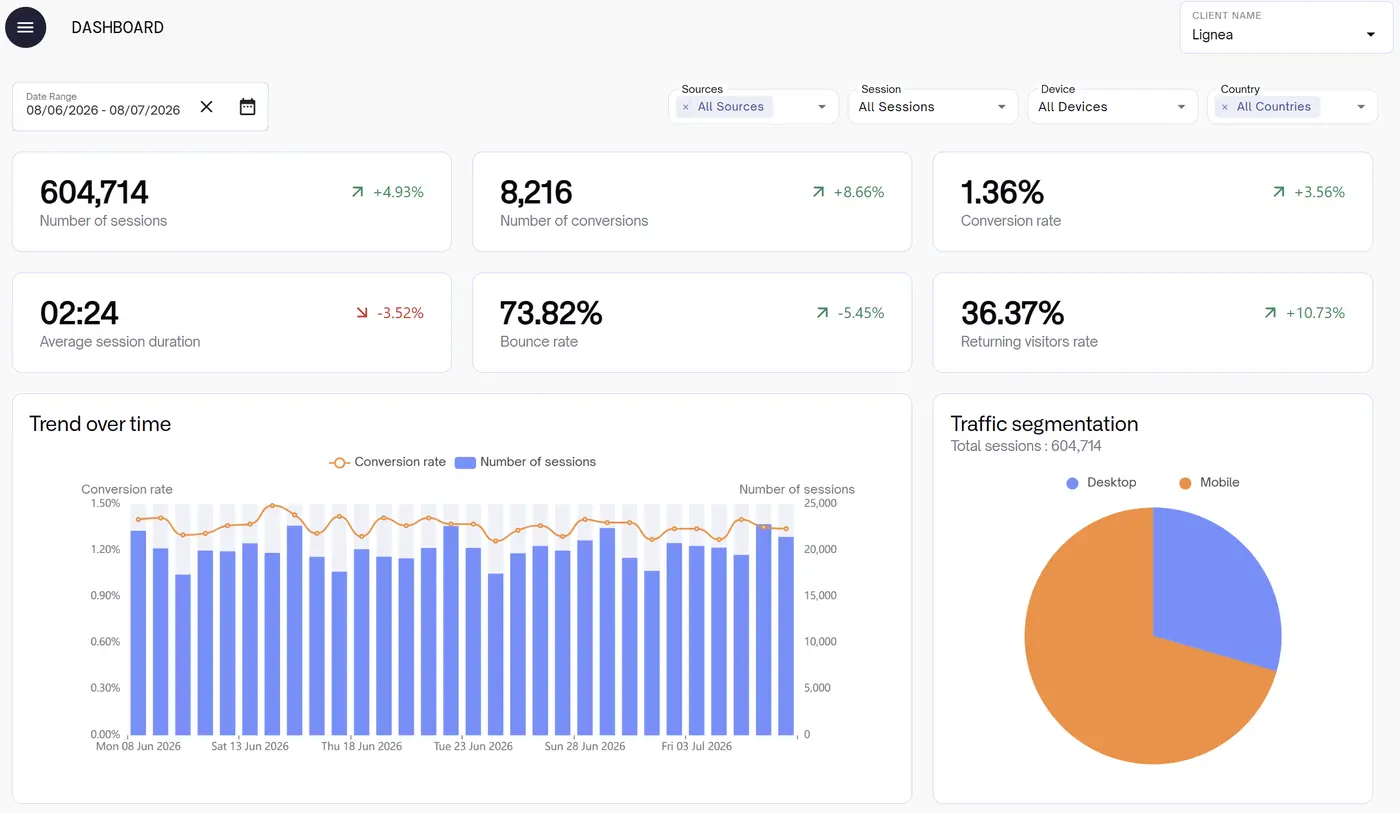
Dashboard Webyn — vue d'ensemble KPIs, Trend over time, Traffic segmentation

Le cycle de performance Webyn

Webyn combine l'analyse comportementale via l'IA et l'action (A/B testing et personnalisation) au sein d'un même outil. Le Cycle de Performance vous permet de transformer la donnée comportementale en impact business mesurable.

Analyser
Prioriser
Tester
Mesurer
Itérer

Les 4 piliers de Webyn

🔗

Tout-en-un

Analyse, heatmaps, A/B testing et personnalisation réunis dans une seule plateforme.

📊

Piloté par la donnée

Décisions basées sur des données comportementales réelles : parcours, scroll, clics, funnels.

Actionnable

Chaque insight est conçu pour être transformé en action déployable rapidement, sans dev.

🤖

Automatisé

L'IA accélère l'identification des frictions et la création des optimisations.

Une logique de cycle continu

Webyn n'est pas un outil ponctuel, mais un cycle d'amélioration continue. Ce cycle vous permet d'inscrire le CRO dans la durée, en passant d'actions isolées à une stratégie structurée, orientée performance et ROI.

Webyn s'adresse aux équipes e-commerce, marketing, produit et CRO qui souhaitent piloter la conversion de manière rigoureuse, même avec des ressources techniques et opérationnelles limitées.

💡

Les sessions datées ont lieu à 14h. Le programme des formations spécifiques est ajusté en continu en fonction de l'actualité produit — les dates ci-dessous peuvent évoluer.

Sessions programmées

Mars
11/03Formation Généraliste

Formation Webyn Basics

Apprendre et découvrir comment utiliser les différentes fonctionnalités de Webyn.

Avril
01/04Formation Généraliste

Formation Webyn Basics

Apprendre et découvrir comment utiliser les différentes fonctionnalités de Webyn.

08/04Nouveautés produit

Présentation Nouveautés Webyn

Découvrez nos dernières nouveautés et les fonctionnalités à venir.

15/04 — 14hFormation Spécifique

Expérimentation autonome

Comment gagner du CA incrémental en lançant des optimisations en autonomie.

Mai
06/05 — 14hFormation Généraliste

Formation Webyn Basics

Apprendre et découvrir comment utiliser les différentes fonctionnalités de Webyn.

13/05 — 14hFormation Spécifique

Always-on & animations commerciales

Créer un revenu incrémental permanent grâce aux stratégies always-on.

Juin
03/06 — 14hFormation Généraliste

Formation Webyn Basics

Apprendre et découvrir comment utiliser les différentes fonctionnalités de Webyn.

08/06 — 14hNouveautés produit

Présentation Nouveautés Webyn

Découvrez nos dernières nouveautés et les fonctionnalités à venir.

17/06 — 14hFormation Spécifique

Panier moyen & cross-sell

Comment doper votre panier moyen avec Webyn.

Juillet
01/07 — 14hFormation Généraliste

Formation Webyn Basics

Apprendre et découvrir comment utiliser les différentes fonctionnalités de Webyn.

Septembre
02/09 — 14hFormation Généraliste

Formation Webyn Basics

Apprendre et découvrir comment utiliser les différentes fonctionnalités de Webyn.

08/09 — 14hNouveautés produit

Présentation Nouveautés Webyn

Découvrez nos dernières nouveautés et les fonctionnalités à venir.

15/09 — 14hFormation Spécifique

Personnalisation

Faites de la personnalisation avec Webyn et gagnez des points de taux de conversion.

Octobre
07/10 — 14hFormation Généraliste

Formation Webyn Basics

Apprendre et découvrir comment utiliser les différentes fonctionnalités de Webyn.

14/10 — 14hFormation Spécifique

Thème à confirmer

Le sujet de cette session sera communiqué prochainement.

Formations spécifiques à venir

Ces thématiques seront programmées au fil de l'année — les dates seront ajoutées au planning ci-dessus dès qu'elles seront fixées.

📊

Analytics avancé

Détecter vos plus grosses pertes de chiffre d'affaires grâce à l'analyse comportementale avancée (Funnels, Multi-entry, Sunburst, Sankey, Heatmaps, Scrollmaps, Performance Score).

🤖

Insights IA

Comment les Insights IA peuvent générer du chiffre d'affaires en 1 clic.

💬

Prompting avancé

Comment utiliser le prompting Webyn pour lancer des optimisations avancées.

👤

Reconnaissance visiteurs

Exploiter la reconnaissance visiteurs pour sécuriser et accélérer la conversion (welcome back, panier abandonné intelligent).

Session
Ensemble des actions réalisées par un visiteur sur votre site entre son arrivée et son départ (pages vues, clics, scrolls, conversions).
Conversion
Action définie comme un objectif business : achat, génération de lead, inscription, validation de formulaire, etc. C'est l'indicateur principal de performance.
Bounce Rate
Pourcentage de sessions au cours desquelles le visiteur quitte le site après avoir consulté une seule page, sans interaction significative.
Funnel
Suite d'étapes que les visiteurs doivent parcourir pour atteindre une conversion. Permet d'identifier précisément les points d'abandon.
RPS
Revenue Per Session — Revenu moyen généré par session. Indicateur clé pour mesurer la rentabilité réelle d'une optimisation.
CR
Conversion Rate — Pourcentage de sessions ayant abouti à une conversion.
SR
Success Rate — Pourcentage de sessions ayant réalisé une micro-conversion (ex : clic sur un CTA, ajout au panier).
Insight
Recommandation générée par Webyn à partir de l'analyse des données comportementales. Identifie une friction précise et propose une optimisation actionnable.
Uplift
Gain (ou perte) de performance mesuré entre la variante testée et l'originale, exprimé en pourcentage.
Conversions incrémentales
Nombre de conversions supplémentaires générées par une optimisation par rapport à la version originale.
Confidence
Indicateur exprimé en pourcentage mesurant la probabilité que le résultat observé ne soit pas dû au hasard.
Segment
Sous-ensemble de visiteurs analysé séparément (ex : Mobile vs Desktop, nouveaux vs récurrents, source de trafic).
Micro-conversion
Action intermédiaire traduisant un engagement utilisateur (clic, scroll, ajout au panier), sans être une conversion finale.
A/B Test
Méthode consistant à comparer deux versions d'une page ou d'un élément (Original vs Variante) afin de mesurer laquelle performe le mieux sur un KPI donné.

Ajouter le script

La balise doit être ajoutée dans le <head> du site :

<!-- Webyn.ai -->
<script src="https://files.webyn.ai/webyn.min.js"
  data-key="VOTRE_CLIENT_ID">
</script>
<!-- End of Webyn.ai -->
💡

Le paramètre data-key correspond au client ID, unique pour chaque compte. Il vous est fourni par votre CRO Manager lors de l'onboarding.

app.webyn.io — Vérification du tag
⚙️
📸 Capture #2 — Vérification installationDashboard confirmant que le script est bien détecté
screenshot à ajouter

Fonctionnement côté client

Le script Webyn fonctionne en surcouche sur le site : il s'exécute uniquement côté navigateur et n'interagit pas avec les serveurs du client. Toutes les données collectées sont transmises aux serveurs Webyn.

Performance et impact sur le site

Chargement quasi-instantané

Le script est minifié, léger, et servi depuis un CDN mondial.

🛡️

Non bloquant

Fallback automatique : en cas de lenteur réseau, le script ne bloque jamais l'affichage du site.

🔒

Sécurisé

Aucune donnée personnelle identifiable. Toutes les communications sont chiffrées (HTTPS).

Bonnes pratiques d'installation

Questions fréquentes

Est-ce que le script ralentit mon site ?
Non. Le script Webyn est très léger et optimisé pour se charger en parallèle du reste de la page. Il ne bloque pas le rendu et n'affecte pas les métriques de performance (LCP, CLS, etc.).

Que se passe-t-il si le script ne charge pas ?
Le site continue de s'afficher normalement. Les expériences A/B ne s'affichent simplement pas, mais aucune erreur visible n'apparaît pour l'utilisateur final.

Se connecter à Webyn

1

Accéder à la plateforme

Rendez-vous sur app.webyn.io

2

Saisir vos identifiants

Entrez votre adresse email professionnelle et votre mot de passe

3

Cliquer sur "Se connecter"

En cas de mot de passe oublié, cliquez sur le lien dédié pour recevoir un email de réinitialisation.

app.webyn.io/login
🔐
📸 Capture #1 — Page de connexionFormulaire de login app.webyn.io
screenshot à ajouter
💡

L'accès nécessite un compte utilisateur configuré par un administrateur Webyn. Si vous n'avez pas encore de compte, contactez votre référent interne ou l'équipe support.

Navigation dans l'interface

L'interface Webyn se compose de trois zones principales :

app.webyn.io — Interface principale
🖥️
📸 Capture #3 — Interface principale annotéeBarre latérale, zone centrale et filtres globaux
screenshot à ajouter

1. Barre latérale gauche

Permet d'accéder aux modules clés :

2. Zone centrale

Affiche les données, graphiques, tableaux et rapports selon le module sélectionné. C'est ici que vous consultez vos analyses et pilotez vos optimisations.

3. Filtres globaux

Permettent d'affiner l'analyse :

💡

Passez la souris sur un indicateur ou un graphique pour afficher les détails et définitions.

⚙️

Semaine 1

Installation & Collecte — Initialiser la collecte de données comportementales.

🔍

Semaine 2

Diagnostic & Premier lancement — Identifier un Quick Win et le mettre en production.

📋

Semaine 3

Restitution de l'audit — Lecture des analyses et construction du backlog.

🚀

Semaine 4

Priorisation — Lancer les premières optimisations et gagner des conversions incrémentales.

Semaine 1 — Installation & Collecte

Action : Installation du script Webyn et configuration des accès.

Objectif : Initialiser la collecte. Webyn commence immédiatement à enregistrer le comportement de vos visiteurs pour nourrir l'IA et établir votre ligne de base (Baseline).

💡

Pro tip : Installez l'extension Chrome Webyn. Vérifiez dans le Dashboard que les sessions remontent correctement.

Semaine 2 — Diagnostic & Premier lancement

Action : Transformation immédiate des insights en tests.

Objectif : Ne pas attendre. Identifiez un gain rapide ("Quick Win") et mettez-le en production dans la foulée.

💡

Pro tip : Consultez le module Insights (cartes "High Impact") ou utilisez le Zonemap pour repérer un élément ignoré sur la Homepage. Utilisez le "Magic Button" depuis l'Insight pour créer l'optimisation instantanément.

Semaine 3 — Restitution de l'audit

Action : Lecture des analyses des données récoltées et traitées.

Objectif : Restitution de l'audit et construction du backlog d'optimisations.

Semaine 4 — Priorisation et mise en ligne

Action : Développement et mise en ligne des optimisations.

Objectif : Lancer les premières optimisations et gagner vos premières conversions incrémentales.

💡

Pro tip : Allez dans Optimizations Reporting. Analysez le RPS Uplift. Si le test est Winner : il continuera de vous faire gagner des revenus en étant déployé à 90% du trafic. Si le résultat est neutre : analysez les segments Mobile vs Desktop avec votre CRO Manager.

app.webyn.io/dashboard
Dashboard principal — KPIs, Trend over time, Traffic segmentation

À quoi sert le Dashboard ?

Il sert à répondre rapidement à 3 questions :

Les filtres — cadrer votre analyse

En haut de la page, 5 filtres permettent de cadrer précisément votre analyse :

FiltreCe qu'il permetExemple d'usage
Date RangeSélectionner une période précise via un calendrierAnalyser les 30 derniers jours, une semaine de soldes, un mois spécifique
SourcesFiltrer par source de traficSEO, SEA, Email, Social, Direct — isoler l'impact d'une campagne
SessionFiltrer par type de sessionAll Sessions, New visitors, Returning visitors
DeviceFiltrer par appareilAll Devices, Desktop, Mobile — détecter un problème mobile spécifique
CountryFiltrer par paysIsoler les performances d'un marché géographique
💡

Bon réflexe : quand un KPI bouge, commencez par isoler Device et Source. L'explication est très souvent là (ex : baisse mobile uniquement, ou baisse SEA).

Les 6 KPIs principaux

Chaque KPI affiche sa valeur absolue et une flèche de tendance (↗ vert / ↘ rouge) avec le pourcentage d'évolution par rapport à la période précédente. C'est le signal immédiat pour savoir si la situation s'améliore ou se dégrade.

KPILibellé exactDescriptionSignal d'alerte
SessionsNumber of sessionsVolume total de visites sur la périodeForte variation → vérifier les sources
ConversionsNumber of conversionsNombre de conversions réaliséesBaisse → diagnostiquer avec Device/Source
Conversion RateConversion rate% de sessions ayant abouti à une conversionÀ lire en croisant avec le volume Sessions
Durée sessionAverage session durationDurée moyenne d'une visite (format mm:ss)↓ → engagement en baisse, contenu peu captivant
Bounce RateBounce rate% de sessions à une seule page sans interaction↑ → problème d'atterrissage ou de pertinence
Visiteurs récurrentsReturning visitors ratePart des visiteurs déjà venus sur le siteSignal de fidélité et de rétention

Trend over time — le graphique central

Le graphique "Trend over time" combine deux courbes sur la même période :

Ce double affichage permet de détecter immédiatement si une variation de CR est liée à un changement de volume ou de qualité du trafic.

💡

Exemple de lecture : les sessions augmentent (barres bleues en hausse) mais le CR baisse (courbe orange en descente) → le trafic supplémentaire est moins qualifié. À investiguer côté sources.

Traffic segmentation — Desktop vs Mobile

Le camembert "Traffic segmentation" affiche la répartition Desktop / Mobile du volume total de sessions sur la période sélectionnée. C'est un indicateur structurel essentiel :

Comprendre les relations entre KPIs

Que faire quand un KPI bouge ?

👉

Question clé : "Après être arrivés sur une page, où vont réellement mes visiteurs… et où les perd-on ?"

app.webyn.io/analytics/sunburst
Sunburst Analysis — parcours visiteurs Normal/Reversed/Entrypoint

Les filtres disponibles

Le Sunburst partage les mêmes filtres globaux que le Dashboard : Date Range, Sources, Session, Device, Country. Deux contrôles supplémentaires sont spécifiques au Sunburst :

Comment lire un Sunburst

Le Sunburst se lit du centre vers l'extérieur. Chaque anneau représente une étape supplémentaire dans la navigation.

Les 3 modes de lecture

ModeQuestion à laquelle il répondUsage typique
Normal"Où vont mes visiteurs après cette page ?"Analyser le flux sortant depuis une page stratégique
Reversed"D'où viennent les visiteurs qui arrivent sur cette page ?"Comprendre les chemins menant à une conversion ou une page clé
Entrypoint"Quels parcours suivent les visiteurs selon leur page d'entrée ?"Comparer les comportements SEO vs SEA vs Direct

Le User Journey Configurator

Via le bouton Edit Configuration, vous accédez au User Journey Configurator. Il permet de définir quels groupes de pages sont inclus dans l'analyse du Sunburst — et cette configuration s'applique également au module Sankey.

User Journey Configurator — Mapped Groups et Selected Groups

Comment l'utiliser

1

Nommer le User Journey

Donnez un nom explicite dans le champ User Journey Name (ex : "Main User Journey", "Tunnel Checkout Mobile").

2

Choisir les groupes à inclure

La colonne de gauche Mapped Groups liste tous les groupes de pages disponibles (Homepage, Page Produit, Collections, Conversion, Ajout au Panier, Blog, Landing…). Cliquez sur + pour ajouter un groupe à votre journey.

3

Valider la sélection

Les groupes sélectionnés apparaissent dans la colonne de droite Selected groups. Vérifiez votre sélection.

4

Appliquer

Cliquez sur Apply new configuration. Le journey sera recalculé sur les 30 derniers jours uniquement.

⚠️

Attention : La sauvegarde d'une nouvelle configuration recalcule le journey sur les 30 derniers jours seulement — les données antérieures ne sont pas rétroactives.

ℹ️

Les Mapped Groups sont les groupes de pages configurés lors de votre onboarding Webyn. Si vous souhaitez en ajouter de nouveaux (ex : une nouvelle collection, une page landing), contactez votre CRO Manager.

Ce qu'il faut chercher en priorité

💡

Bon réflexe : Utilisez le mode Reversed pour remonter depuis la page de conversion et identifier quelles pages y conduisent le plus — c'est souvent surprenant.

👉

Question clé : "À quelle étape perd-on le plus de visiteurs… et combien cela représente en volume ?"

app.webyn.io/analytics/funnel
Funnel Analysis — Main Funnel avec 6 étapes et taux de passage

Comment lire le Funnel

Chaque niveau représente une étape clé du parcours. Pour chaque étape, Webyn affiche le nombre de sessions et le taux de passage par rapport à l'étape précédente. Exemple sur Lignea :

ÉtapeSessionsTauxLecture
Homepage94 776100%Point de départ
Produit Liste83 01587,59%Bonne rétention depuis la homepage
Page Produit68 65672,44%Perte notable ici → à analyser
Page Panier13 20313,93%Chute forte → friction majeure entre PDP et panier
Commande7 0997,49%Abandon au checkout
Conversion4 2284,46%Taux de conversion final

Identifier les zones de friction

Les zones à traiter en priorité sont celles où la chute relative (%) est forte ET le volume absolu est élevé. Dans l'exemple ci-dessus, la chute de 72% (Page Produit) à 14% (Page Panier) est le signal le plus fort — c'est là que l'essentiel des visiteurs abandonne.

⚠️

Erreur classique : optimiser le checkout en priorité alors que la friction majeure est avant l'ajout au panier. Identifiez toujours l'étape où la chute est la plus forte d'abord.

Le Funnel Configurator

Via le bouton Edit Configuration, vous accédez au Funnel Configurator. Il permet de personnaliser les étapes du funnel analysé :

Funnel Configurator — Mapped Groups et Funnel Steps
ℹ️

La configuration s'applique simultanément au Funnel standard et au Multi-Entry Funnel. Une seule configuration met à jour les deux vues.

💡

Bon réflexe : Toujours analyser le Funnel Mobile vs Desktop. Les taux de drop peuvent être totalement différents pour une même étape — une friction invisible sur Desktop peut être critique sur Mobile.

ℹ️

Les cartes sont accessibles depuis l'extension Chrome Webyn. Les trois modes (Clicks, Zones, Scroll) se sélectionnent depuis le panneau latéral droit, avec un sélecteur de page et de device.

Click Map — où cliquent vraiment vos visiteurs

Question clé : "Sur quels éléments les visiteurs essaient-ils réellement d'interagir ?"

Les zones chaudes (rouge/orange) concentrent le plus de clics. Les zones froides (jaune/vert pâle) reçoivent peu d'interactions.

Click Map — fiche produit Volcom avec zones de clics

Ce qu'il faut analyser

💡

Exemple Volcom : Les tailles M et L concentrent le plus de clics sur le sélecteur de tailles — signal que ce sont les tailles les plus recherchées. Si elles sont souvent en rupture, c'est un levier CRO (afficher la disponibilité en temps réel, proposer une alerte réassort).

Zone Map — le poids réel de chaque élément

Question clé : "Quel pourcentage des clics totaux capte chaque zone de la page ?"

La Zone Map découpe la page en zones et affiche pour chacune le % des clics totaux. C'est l'outil idéal pour arbitrer objectivement entre des éléments concurrents.

Zone Map — pourcentages de clics par zone sur fiche produit Volcom

Comment lire les pourcentages

Clicks vs Zones — quand utiliser quoi ?

OutilQuestion à laquelle il répondUsage typique
Click Map"Où cliquent mes visiteurs intuitivement ?"Détecter confusion, faux affordances, éléments ignorés
Zone Map"Quel est le poids relatif de chaque zone ?"Prioriser les zones à optimiser, mesurer l'efficacité d'un CTA
👉

Principe clé : Une information invisible est une information inutile. Si un élément stratégique n'est pas vu, il ne peut pas convertir.

Scrollmap — fiche produit Volcom avec indicateurs de profondeur

Comment lire une Scrollmap

La Scrollmap affiche la page entière en version réduite, avec des indicateurs de pourcentage à différentes profondeurs indiquant quelle proportion de visiteurs a scrollé jusqu'à ce point. La couleur de fond évolue du chaud (rouge/orange = haut de page, vu par tous) au froid (bleu/vert = bas de page, peu de visiteurs).

Lecture de l'exemple Volcom

IndicateurZoneLecture
100%Début de la fiche produitTous les visiteurs voient le haut de la page — zone stratégique maximale
75%Section Description3 visiteurs sur 4 voient la description — bon signal d'engagement
26%Section Avis clientsSeulement 1 visiteur sur 4 voit les avis → à remonter ou dupliquer plus haut
8%FooterTrès peu de visiteurs scrollent jusqu'en bas

La ligne de flottaison (Fold)

La ligne de flottaison est la limite entre ce qui est visible sans scroller et ce qui nécessite une action. Tout ce qui est au-dessus du fold est vu par 100% des visiteurs à l'arrivée sur la page.

⚠️

Sur mobile, le fold est beaucoup plus haut qu'en desktop. Un CTA visible immédiatement sur desktop peut être entièrement sous le fold sur mobile — toujours comparer les deux.

Ce qu'il faut analyser en priorité

Actions fréquentes issues de la Scrollmap

💡

Bon réflexe : Comparer la Scrollmap Mobile vs Desktop en parallèle. Les différences sont souvent radicales — ce qui fonctionne en desktop peut être totalement invisible sur mobile.

app.webyn.io/insights
Liste des Insights IA

Les 3 onglets

Les Insights sont organisés en 3 onglets :

OngletContenu
To ReviewNouveaux insights générés par l'IA, à analyser et à transformer en optimisations
ActiveInsights dont l'optimisation a été lancée et est en cours de test
ArchivedInsights traités ou ignorés, conservés pour consultation

La galerie d'opportunités

L'écran principal présente une liste de recommandations sous forme de cartes priorisées. Pour chaque insight :

app.webyn.io/insights/detail
Génération d'Insights par page

Le détail d'une recommandation

En cliquant sur "Preview this optimization", une fenêtre modale s'ouvre avec :

Le "Magic Button"

Deux options sont disponibles en bas de chaque insight :

💬

Contact your CRO Manager

Échanger directement avec votre expert Webyn pour challenger l'insight ou définir une implémentation spécifique.

🚀

Preview this optimization

En un clic, Webyn transforme la recommandation en une prévisualisation de l'optimisation. Vous pouvez la valider et la pousser directement dans le Lab.

💡

Ce processus supprime entièrement les étapes de configuration manuelle, de ciblage et de brief technique. Vous passez de la détection du problème à la solution prête à être lancée en quelques secondes.

Générer de nouveaux Insights

Par défaut, Webyn génère automatiquement des insights sur vos pages principales. Vous pouvez également en générer manuellement sur n'importe quelle page de votre site via le bouton + Generate.

Une modale s'ouvre pour sélectionner la page cible :

💡

Utilisez cette fonctionnalité pour obtenir des insights sur des pages qui n'auraient pas encore été analysées automatiquement — pages de landing campaign, pages saisonnières, ou nouvelles sections du site.

📋

Format : Le backlog Webyn est fourni sous forme de Google Sheet dédié par votre CRO Manager. Il est personnalisé selon votre site, vos données comportementales et vos priorités business. Si vous n'avez pas encore reçu votre backlog, contactez votre CRO Manager pour le mettre en place.

Ce que contient un backlog CRO

1

Page & zone ciblée

La page (Homepage, Fiche produit, Checkout…) et la zone précise concernée (Hero, CTA, Bloc réassurance, Sélecteur de taille…)

2

Problème constaté

Le constat factuel issu de la donnée comportementale. Ex : "42% seulement des visiteurs mobiles voient le CTA 'Ajouter au panier' (Scrollmap)"

3

Hypothèse

Si [action], alors [résultat attendu], car [raison comportementale].

4

Solution proposée

Ce qui sera modifié — clairement défini et testable. Une solution = une hypothèse.

5

KPI principal & score de priorité

La métrique mesurée (CR, RPS, Ajout au panier) et un score de priorisation pour ordonner les tests à lancer.

💡

Le backlog est un document vivant. Il est mis à jour régulièrement par votre CRO Manager à partir des nouvelles analyses, des résultats de tests et des insights IA Webyn.

Vue d'ensemble du Lab

En accédant au Lab, vous arrivez sur la liste de toutes vos optimisations. En haut à droite, le bouton + Create new optimization permet de lancer une nouvelle campagne.

Optimization Lab — vue liste Ready to launch

Les filtres de recherche

Trois filtres vous permettent de retrouver rapidement une optimisation :

Les colonnes du tableau

ColonneCe qu'elle indique
NameNom de l'optimisation + page ciblée. Cliquer dessus ouvre le détail.
StatusÉtat actuel de l'optimisation (voir tableau des statuts ci-dessous)
Visible toCiblage device et visiteurs (ex : "Mobile - All Visitors")
Type & TrafficAB test ou Live change
ActionsBoutons contextuels selon le statut : Launch, Revise, See results, QR, View

Les onglets de statut

Les optimisations sont organisées en 5 onglets. Chaque onglet correspond à une étape du cycle de vie d'une optimisation :

Optimization Lab — vue liste Active avec statuts Testing et Live
OngletSignificationActions disponibles
DraftOptimisations en cours de création — sauvegardées à n'importe quelle étape du wizardCliquer sur Finish setup pour reprendre
BuildingOptimisations en cours de développement par l'équipe Webyn. Visible en lecture seule — vous savez ce sur quoi on travaille pour vous.Lecture seule — la colonne Actions affiche "Building in progress"
Ready to launchOptimisations finalisées, prêtes à être lancées sur votre siteLaunch pour mettre en ligne, Revise pour corriger
ActiveOptimisations actuellement en ligne. Deux sous-statuts : Testing (A/B test en cours) et Live (Live Change déployé)See results, QR, View
ArchivedOptimisations terminées. Quatre sous-statuts possibles : Completed (test terminé normalement), Stopped (test interrompu), Winner (variante gagnante identifiée), Challenged (hypothèse non confirmée). Conservées pour consultation et capitalisation.See results
Optimization Lab — vue Archived avec statuts Stopped, Completed et badge Winner

Onglet Draft

Onglet Draft — optimisations en cours de création

Onglet Building

Onglet Building — optimisations en cours chez Webyn

Onglet Ready to launch

Onglet Ready to launch — prêtes à être mises en ligne

Onglet Archived

Onglet Archived — Winner, Challenged, Stopped
🏆

Dans l'onglet Archived, les optimisations gagnantes affichent un badge Winner directement dans la liste — pratique pour identifier d'un coup d'œil vos meilleurs tests passés.


Créer une optimisation — les 4 étapes

Cliquez sur + Create new optimization pour ouvrir le wizard de création. Il se compose de 4 étapes visibles en bas de l'écran : 1. Type & URL → 2. Design → 3. Targeting → 4. Configure & Launch. Vous pouvez naviguer entre les étapes à tout moment, et sauvegarder en brouillon à n'importe quel moment via Save as draft.

Étape 1 — Type & URL

Choisissez d'abord le type d'optimisation, puis la page sur laquelle elle doit s'appliquer.

Étape 1 — Choix du type A/B Test ou Live Change
🧪

A/B Test

Le trafic est réparti entre l'Original et une ou plusieurs variantes (Challengers). Permet de mesurer l'impact d'une modification et de décider sur la base de données statistiques.

→ Idéal pour tester une hypothèse et valider avant de déployer.

Live Change

La modification est déployée à 100% des visiteurs, sans phase de test. Aucune répartition de trafic.

→ Idéal pour des corrections urgentes, personnalisations permanentes ou ajouts de contenu.

⚠️

En cas de doute, préférez toujours l'A/B Test. Un Live Change mal calibré est déployé à tous vos visiteurs sans filet de sécurité. L'A/B Test vous protège : si la variante performe moins bien, seule une partie du trafic est exposée.

Après avoir sélectionné le type, choisissez la page cible dans la liste proposée. Ces pages sont préconfigurées par l'équipe Webyn lors de votre onboarding — elles correspondent aux grandes zones de votre site (Full site, Homepage, Page Produit, Collection, Landing…).

Étape 1 — Sélection de la page cible
ℹ️

Vous ne trouvez pas la page dont vous avez besoin dans la liste ? Contactez votre CRO Manager — il peut ajouter de nouvelles pages cibles à votre configuration.

Cliquez sur Save & continue Design pour passer à l'étape suivante.


Étape 2 — Design

C'est le cœur du Lab. Votre page s'affiche en temps réel dans l'éditeur. En bas de l'écran, deux modes de travail sont disponibles : Visual et Code. À droite, le panneau Design Assistant vous propose le mode Prompt AI.

Étape 2 — Éditeur visuel avec Design Assistant ouvert
💡

En haut de l'écran, un sélecteur indique la page chargée (ex : "Volcom FR - Homepage"). En bas, le menu Challenger 1 vous permet de basculer entre les variantes si vous en avez créé plusieurs.

Mode Prompt AI — laisser l'IA modifier la page

Le Prompt AI est l'outil le plus puissant du Lab. L'IA voit votre page et comprend son contexte — elle n'applique pas le code à l'aveugle. Vous lui décrivez ce que vous voulez en langage naturel, elle génère le code et l'applique immédiatement sur la page, en quelques secondes.

Ce que le Prompt AI peut faire :

Exemple de promptCe que l'IA fait
"Ajoute une bannière verte en haut de page avec le texte 'Livraison offerte dès 50€'"Crée une bannière en respectant la charte graphique du site
"Change le bouton 'Ajouter au panier' en rouge et augmente sa taille de 20%"Modifie couleur et taille en une seule instruction
"Cache le bloc livraison sous le prix et remonte les avis clients à sa place"Réorganise deux éléments en une opération
"Voici une maquette [fichier joint] — recrée ce bloc en haut de la homepage"S'inspire de la maquette pour générer le code correspondant
"Rends le titre plus court, juste 2 mots maximum"Correction itérative après un premier résultat

Limites à connaître :

🔄

Le résultat est immédiatement visible dans l'éditeur après quelques secondes. Vous pouvez enchaîner les instructions pour affiner : l'IA garde le contexte de la conversation et de la page.

Mode Visual — modifier en cliquant directement sur la page

Cliquez sur n'importe quel élément de la page pour le sélectionner. Un panneau de modification s'ouvre avec les options disponibles :

ActionCe que vous pouvez faire
Modifier le texteRéécrire un titre, un CTA, une accroche, un libellé de bouton
Modifier la couleurCouleur du texte, couleur de fond d'un bloc ou d'un bouton
Modifier la tailleAgrandir ou réduire un élément
Masquer un élémentCacher un bloc, une bannière, un élément parasite sans le supprimer du code
Cibler un élément précisPossible de cibler le 3e produit d'une grille, un item spécifique dans une liste
⚠️

Le mode Visual ne permet pas de déplacer des éléments d'une zone à une autre. Pour réorganiser la structure d'une page, utilisez le Prompt AI ou le mode Code.

Mode Code — liberté totale pour les profils techniques

Accès direct au JavaScript et CSS générés. Idéal pour les équipes techniques qui souhaitent :

Gérer les variantes

Dans le menu Challenger 1 en bas de l'écran, vous pouvez ajouter plusieurs variantes pour un même test (A/B/C/D…). Chaque Challenger est éditable indépendamment — vous pouvez tester plusieurs hypothèses en parallèle sur le même trafic.

ℹ️

Plus vous ajoutez de variantes, plus le trafic est divisé — et plus il faudra de temps pour atteindre une fiabilité statistique suffisante. En pratique, au-delà de 3 variantes, le test peut prendre très longtemps sur un trafic modéré.

Cliquez sur Save & Continue une fois votre design terminé.


Étape 3 — Targeting

Configurez qui verra votre optimisation, sur quel objectif elle sera mesurée, et dans quelles conditions.

Étape 3 — Targeting : Name, Goal, Devices, Visitors, Advanced Condition

Name & Description

Donnez un nom clair et explicite à votre optimisation. Un bon nom permet de retrouver et comprendre le test en un coup d'œil, même des mois plus tard.

💡

Convention recommandée : [Page] - [Zone] - [Hypothèse courte]
Exemple : Homepage - Hero banner - Wording urgence soldes
Exemple : Fiche produit - CTA - Couleur rouge vs bleu

Goal — l'objectif de l'optimisation

Sélectionnez la métrique que vous cherchez à améliorer. C'est sur cette base que Webyn calculera si l'optimisation est Winner ou Challenged.

GoalÀ utiliser quand…
ConversionVous cherchez à augmenter le taux d'achat ou de lead
Ajout au PanierVous optimisez une fiche produit ou une page catégorie
Page ProduitVous cherchez à attirer plus de visiteurs vers les fiches produit
⚠️

Choisissez toujours le Goal le plus proche de l'objectif business réel. Évitez de choisir un micro-objectif (ex : clic sur un élément) comme seul indicateur de succès.

ℹ️

Vous ne trouvez pas le Goal dont vous avez besoin dans la liste ? Contactez votre CRO Manager — il peut créer un nouveau Goal sur mesure adapté à votre contexte métier.

Devices — sur quels appareils

Choisissez les appareils sur lesquels l'optimisation sera visible :

Visitors — quel type de visiteurs

Advanced Condition — déclencheurs avancés (profils techniques)

Ce champ permet d'ajouter des conditions JavaScript personnalisées pour déclencher l'optimisation dans des situations très précises. Il est destiné aux profils techniques.

Exemples de conditions possibles :

// Déclencher après 30% de scroll
window.scrollY > document.body.scrollHeight * 0.3

// Déclencher après 30 secondes sur la page
setTimeout(() => { /* activation */ }, 30000)

// Déclencher pour un segment CRM spécifique
// (via donnée injectée dans le dataLayer)
dataLayer.statut_fidelite === 'VIP'
ℹ️

Si vous souhaitez utiliser des conditions avancées sans compétences techniques, contactez votre CRO Manager — il peut les configurer pour vous sur la base de vos besoins métier.

🔮

Bientôt disponible : Il sera possible de décrire vos conditions avancées en langage naturel directement dans le Lab — par exemple : "Afficher après 30% de scroll", "Déclencher après 30 secondes", "Cibler les clients VIP de mon CRM". Le Lab génèrera automatiquement la condition correspondante.

Cliquez sur Continue to Configure pour passer à la dernière étape.


Étape 4 — Configure & Launch

Dernière étape avant le lancement. Vous pouvez ici uploader des captures d'écran de chaque version (Original et Challenger) pour faciliter la revue et la communication autour du test.

Étape 4 — Configure & Launch avec Original et Challenger 1 côte à côte

Pour chaque version (Original et chaque Challenger), vous pouvez uploader :

Ces captures s'afficheront ensuite dans le reporting pour vous aider à vous souvenir de ce qui a été testé, même après la fin du test.

Vous pouvez aussi utiliser les boutons QR et View disponibles sur chaque version pour :

📱

Astuce : Utilisez toujours le QR code pour valider le rendu mobile avant de lancer — ce que vous voyez dans l'éditeur desktop peut différer légèrement de l'affichage réel sur smartphone.

Une fois tout validé, cliquez sur Save as CRO Validation pour soumettre l'optimisation. Elle passera alors en statut Ready to launch, prête à être mise en ligne.


Lancer une optimisation depuis le Lab

Dans l'onglet Ready to launch, chaque optimisation affiche deux actions :

🚀

Launch

Met l'optimisation en ligne immédiatement. Elle passe dans l'onglet Active avec le statut Testing (A/B test) ou Live (Live Change).

✏️

Revise

Renvoie l'optimisation en brouillon pour modification. Utilisez cette option si vous avez repéré une erreur après la création.

⚠️

Une fois lancée, une optimisation est immédiatement visible par vos visiteurs. Assurez-vous d'avoir bien testé via QR code avant de cliquer sur Launch.


Bonnes pratiques dans le Lab

Nommer ses optimisations

Un bon nommage permet de gérer efficacement son backlog, de retrouver facilement les tests passés dans l'historique, et de communiquer clairement avec votre équipe et votre CRO Manager.

Bon : FP - CTA - Couleur rouge vs bleu - Mobile
Mauvais : Test bouton ou Optimisation #3

Utiliser "Save as draft" régulièrement

Vous pouvez sauvegarder votre travail en brouillon à n'importe quelle étape du wizard. L'optimisation apparaît alors dans l'onglet Draft et vous pouvez la reprendre plus tard sans perdre votre travail.

Tester avant de lancer

Systématiquement : cliquez sur View pour valider le Desktop, scannez le QR code pour valider le Mobile. Ne lancez jamais sans avoir vérifié les deux.

Choisir le bon Goal dès le départ

Le Goal ne peut pas être modifié une fois le test lancé. Prenez le temps de bien le définir à l'étape 3 — c'est lui qui déterminera si votre test est déclaré Winner ou Challenged.

Reporting — tableau de bord avec CR Uplift, SR Uplift, RPS Uplift et confidence par challenger

Structure du tableau

Chaque ligne représente une expérimentation avec ses variantes (Challengers). Pour chaque Challenger, 3 métriques clés sont affichées avec leur niveau de confidence :

ColonneCe qu'elle mesureComment la lire
CR UpliftVariation du taux de conversion vs l'OriginalPositif = le Challenger convertit mieux. Le % à droite est le niveau de confidence.
SR UpliftVariation du taux de succès (micro-conversions)Signal d'engagement — à lire en complément du CR Uplift
RPS UpliftVariation du revenu par sessionL'indicateur prioritaire. Positif = le Challenger génère plus de CA par visiteur

Lire un résultat — exemple Lignea

TestChallengerLecture
[UX] Couleurs CTAChallenger B : CTA bleu lagonCR +3,59% (87% confidence), SR +3,33% (97%) → signal fort, à surveiller jusqu'à 90%+ en confidence
[UX] Position loupeLoupe à droiteCR +3,16% (96%), SR +2,79% (98%), RPS +0,68% (94%) → candidat Winner solide
[Social Proof] TrustpilotAvis au dessus du prixCR -1,32% (25%) → trop peu de confidence pour décider. Test à continuer.

Le filtre Device

En haut du tableau, un filtre All Devices / Desktop / Mobile permet de segmenter les résultats par appareil. C'est le premier réflexe quand un résultat est ambigu — un test peut être Winner sur Desktop et Challenged sur Mobile.

💡

Règle de décision : Ne déclarez un test Winner ou Challenged que lorsque la confidence atteint 90% ou plus, après au minimum 14 jours. En dessous, la variation est statistiquement non significative.

Le filtre Confidence et les couleurs

Reporting Always On — Page, Parameter Name, Visitors, Conversions, CR

Structure du tableau

ColonneCe qu'elle indique
PageLa page sur laquelle l'optimisation est déployée
Parameter NameLe nom de l'optimisation Always On active
VisitorsNombre de visiteurs exposés à l'optimisation
ConversionsNombre de conversions générées sur la période
CRTaux de conversion des visiteurs exposés
📊

Exemple Volcom : L'optimisation "Always On - Slider Catégories" déployée sur la page Collection a exposé 45 625 visiteurs, généré 1 055 conversions pour un CR de 2,31% — c'est la performance de référence de cette personnalisation permanente.

À quoi sert ce reporting ?

💡

Bon réflexe : Si le CR d'une campagne Always On chute significativement d'un mois sur l'autre sans changement de trafic, c'est souvent le signe que le contenu ou le message est devenu moins pertinent. À mettre à jour via le Lab.

app.webyn.io/history
Optimization History — Winner, Implemented, sessions, incremental conversions et revenue

Les colonnes de l'historique

ColonneCe qu'elle indique
ExperimentationNom du test, page ciblée, date de fin et durée
ChallengerNom de la variante gagnante (avec icône loupe pour prévisualiser)
ResultsStatut final : Winner ou Implemented
SessionsVolume de trafic exposé pendant le test
Incr. Conv.Conversions incrémentales générées par la variante vs l'Original
Incr. Succ.Succès incrémentaux (micro-conversions)
Incr. Rev.Revenu incrémental en € directement attribuable à l'optimisation

Exemple Lignea — tests Winners

TestChallengerRésultat
[UX] Wording Description
Homepage — 20 jours
EssentielsWinner — 233 conversions incrémentales, +21 881€ de CA additionnel sur 67 802 sessions
[UX] Couleur section Best Seller
Homepage — 16 jours
Section Best Seller en bleuWinner — 78 conversions incrémentales, +11 131€ de CA additionnel sur 22 125 sessions

Les filtres disponibles

L'historique est filtrable par statut (Winner, Implemented, Challenged, Stopped…) et par période (Start date → End date). La pagination affiche 10 résultats par page.

💡

Avant de lancer une nouvelle hypothèse, consultez l'historique pour vérifier si une idée similaire a déjà été testée. Un test Challenged évite la redondance — un test Winner peut inspirer de nouvelles optimisations sur d'autres pages.

Détail des résultats d'un test

En cliquant sur une optimisation dans l'historique (ou depuis l'onglet Archived du Lab), une modale s'ouvre avec le détail complet du test :

Détail des résultats — modale avec Preview Desktop/Mobile, Version Reporting et métriques par version

Ce que contient la modale

Le tableau Version Reporting

ColonneCe qu'elle mesure
SessionVolume de trafic exposé à chaque version
Conversion RateTaux de conversion absolu de chaque version
Success RateTaux de micro-conversions (Success)
RPS UpliftGain de revenu par session vs l'Original + confidence
CR UpliftGain de conversion rate vs l'Original + confidence
SR UpliftGain de success rate vs l'Original + confidence
Revenue per SessionRevenu moyen généré par session pour chaque version
Incremental ConversionNombre de conversions supplémentaires attribuables à la variante
📊

Exemple : Le test "Smart Products" (Homepage, 40 jours) — la variante "With Smart Product" affiche CR 1,53% vs 1,48% pour l'Original, RPS Uplift +3,08% (86% confidence), CR Uplift +3,21% (87%), Revenue/Session €0,92 vs €0,89. 169 conversions incrémentales générées.

💡

Les filtres Sources, Sessions et Devices disponibles dans la modale permettent de segmenter les résultats pour analyser la performance par device ou source de trafic.

Performances Overview — Incremental Conversions, Incremental Revenue, graphiques With/Without Webyn, Performance Details by Optimization

Les 2 indicateurs principaux

🎯

Incremental Conversions

Nombre de conversions supplémentaires générées par Webyn par rapport au site sans optimisations. Accompagné du % d'uplift global et du taux de conversion actuel.

💶

Incremental Revenue

Chiffre d'affaires additionnel directement attribuable aux optimisations Webyn. Accompagné du Revenue/Session (RPS) moyen.

📊

Exemple Lignea (8 juin → 8 juillet 2026) : +398 conversions incrémentales (+4,85% with Webyn) et +47 282€ de CA additionnel (+6,88% with Webyn). Taux de conversion global : 1,36%. Revenue/Session : 1,14€.

Les graphiques "With vs Without Webyn"

Deux courbes évoluent en parallèle semaine après semaine :

L'écart entre les deux courbes représente la valeur nette créée. L'objectif est de maintenir cet écart positif et croissant dans le temps.

Performance Details by Optimization

Le tableau en bas liste chaque optimisation contribuant aux résultats sur la période, avec :

ColonneCe qu'elle indique
NameNom de l'optimisation
StatusStatut final (WINNER, IMPLEMENTED…)
End DateDate de fin du test
ConversionsConversions incrémentales générées
RevenueCA additionnel en € attribuable à cette optimisation

La ligne GRAND TOTAL consolide l'ensemble des contributions sur la période.

💡

Ce tableau est votre outil de ROI : il vous permet de justifier et de communiquer la valeur concrète de votre stratégie CRO en interne, avec des chiffres business réels.

👉

Question clé : "Est-ce que tous mes visiteurs performent de la même façon selon la page par laquelle ils arrivent ?"

app.webyn.io/analytics/multi-entry-funnel
Multi-Entry Funnel — barres empilées par point d'entrée

Comment lire le Multi-Entry Funnel

Le Multi-Entry Funnel affiche un graphique en barres empilées. Chaque barre correspond à une étape du tunnel, et chaque couleur à un point d'entrée différent (Homepage, Produit Liste, Page Produit, Page Panier, Commande…).

La hauteur de chaque barre représente le nombre total de sessions ayant atteint cette étape, et la décomposition par couleur montre d'où venaient ces visiteurs au départ.

📊

Lecture de l'exemple Lignea : La barre "Page Produit" est la plus haute (~325 000 sessions) — c'est la page qui reçoit le plus de trafic entrant, notamment via SEO direct sur des fiches produit. La barre "Conversion" est quasi invisible — très peu de visiteurs entrant par n'importe quel point arrivent jusqu'à l'achat.

Pourquoi c'est essentiel

1. Identifier les points d'entrée qui convertissent le moins

Deux visiteurs peuvent suivre le même tunnel avec des taux de conversion très différents selon leur page d'entrée. Le Multi-Entry Funnel le rend visible immédiatement.

2. Prioriser les optimisations par impact réel

Un point d'entrée à fort volume mais faible conversion est souvent le levier CRO le plus rentable — même si le funnel global semble "correct".

3. Partage de configuration avec le Funnel standard

Le Multi-Entry Funnel utilise la même configuration que le Funnel standard. Modifier les étapes dans le Funnel Configurator met à jour les deux vues simultanément.

Funnel Configurator Multi-Entry — Mapped Groups et Funnel Steps
💡

Bon réflexe : Si la barre d'une étape intermédiaire est anormalement haute par rapport à la suivante, c'est là que se situe la friction principale. Croisez avec le Device pour voir si le problème est Mobile ou Desktop.

Actions fréquentes issues du Multi-Entry Funnel

👉

Question clé : "Quelles pages méritent d'être optimisées en priorité… et pourquoi ?"

app.webyn.io/analytics/pages
Weekly Page Performance — Top 5 CR, Top 5 Exit Rate, Page Details

Structure de la page

Le module Weekly Page Performance se compose de 3 blocs :

1. Top 5 — Best Conversion Rate

Les 5 pages ayant le meilleur taux de conversion sur la période. Ce sont vos pages modèles — analysez leur structure, leur hiérarchie et leur promesse pour en tirer des hypothèses applicables ailleurs.

📊

Exemple Lignea : La page /collections/diffuser affiche 4,35% de CR — la meilleure du site. Pourquoi ? Audience très qualifiée, intention d'achat claire, peu de distraction. À analyser pour répliquer sur d'autres collections.

2. Top 5 — Highest Exit Rate

Les 5 pages où les visiteurs quittent le plus souvent le site. Un taux de sortie élevé n'est pas toujours un problème — il faut le contextualiser.

⚠️

Exemple Lignea : /collections/bath affiche 98,68% d'exit rate avec seulement 1 conversion sur 984 sessions. C'est un signal fort : la page reçoit du trafic mais ne convertit pas et ne retient pas. Priorité CRO élevée.

3. Page Details — le tableau complet

Tableau détaillé de toutes vos pages avec 5 métriques clés. Triable par colonne (↕), recherchable par URL, paginé par 10/20/50 lignes. Un bouton de téléchargement (↓) permet d'exporter les données.

ColonneLibellé exactCe qu'elle mesureSignal d'alerte
SessionsSESSIONSVolume de trafic — évalue l'impact potentiel d'une optimisationFort volume = priorité CRO haute
ConversionsCONVERSIONSNombre de conversions générées depuis cette pageFaible alors que trafic fort
Taux de conversionCONV. RATE% de sessions ayant abouti à une conversionFaible vs moyenne du site
Taux de sortieEXIT RATE% de sessions qui quittent le site depuis cette pageFort sur une page stratégique
Scroll rateSCROLL RATE% de la page que les visiteurs scrollent en moyenneFaible = éléments clés peu vus, remonter les CTA

Lire les données — exemples concrets

PageLectureAction CRO
/cart2 410 sessions, CR 22,12%, Scroll 62% — bonne page mais scroll incompletVérifier si des éléments de réassurance sont sous le fold
/collections/bath984 sessions, CR 0,10%, Exit 98,68% — trafic sans conversion ni rétentionPriorité absolue : analyser Heatmap et Scrollmap sur cette page
/checkout934 sessions, CR 58,99%, Scroll 89% — très bonne performancePage à préserver — ne pas modifier sans A/B test préalable
/collections/sales2 349 sessions, CR 1,92% — fort trafic mais conversion faibleFort potentiel CRO — tester le wording et la mise en avant produits

4 combinaisons à surveiller

🎯

Fort trafic + faible CR

Potentiel CRO maximal. Clarifier la proposition de valeur, revoir la hiérarchie, améliorer la visibilité des CTA.

🚪

Fort trafic + fort exit rate

Friction ou mauvaise orientation. Réduire les distractions, guider vers l'étape suivante du funnel.

👁️

Bon scroll + faible CR

Contenu vu mais pas convaincant. Tester le wording, ajouter de la réassurance, renforcer le CTA.

📉

Faible scroll rate

Problème de placement. Remonter les éléments clés au-dessus du fold. Créer un ancrage visuel plus fort.

💡

Bon réflexe : Triez le tableau par Exit Rate décroissant pour identifier les pages les plus problématiques, puis croisez avec le volume Sessions pour prioriser celles qui ont le plus d'impact potentiel.

Comment fonctionne un A/B test Webyn ?

Ce qui est possible de tester

Tout ce qui touche au front du site, notamment :

🎨

Design, wording et CTA

Textes, couleurs, mise en page, libellés des boutons.

📐

Hiérarchie des éléments

Ordre, taille et placement des blocs.

🛒

E-merchandising

Ordre des produits, mise en avant, promotions.

🗺️

Navigation

Arborescence, menus, accès aux catégories.

⚙️

Nouvelles fonctionnalités

Tester des features avant déploiement définitif.

🚚

Frais de port

Seuils, messages, affichage dans le tunnel.

Comment lancer un A/B test ?

🧪

Via l'Optimization Lab

Créez votre test en autonomie depuis le Lab — choisissez A/B Test, définissez votre variante avec le Design Assistant, configurez le ciblage et lancez. Voir le guide complet →

👥

Via les équipes Webyn

Pour des tests complexes ou structurants, votre CRO Manager prend en charge l'implémentation et le lancement. L'optimisation apparaît alors dans votre Lab en statut Building.

💡

Principe clé : Une personnalisation Webyn croise deux types de données — les données chaudes (comportement en session) et les données froides (historique CRM) — pour déclencher la bonne expérience, au bon moment, pour la bonne personne.

🔥 Données chaudes — ce qui se passe maintenant

Collectées en temps réel pendant la session de navigation. Elles reflètent l'intention immédiate du visiteur.

SignalDescriptionExemple d'usage
Pages vuesQuelles pages a consulté le visiteurBannière promo si 3 fiches produit vues sans achat
Source de traficD'où vient le visiteur (SEO, SEA, email…)Personnaliser le hero pour les arrivants Google Ads
Scroll depthJusqu'où le visiteur a scrolléCTA sticky après 70% de scroll
ClicsSur quels éléments le visiteur a cliquéProposer un guide si FAQ cliquée plusieurs fois
Temps sur la pageDurée de consultationPop-in après 45 secondes de lecture
Nombre de sessionsCombien de fois le visiteur est revenuAdapter le message récurrents vs. nouveaux
Device & OSMobile, desktop, tablette, iOS, AndroidBandeau "Appli dispo" uniquement sur mobile
URL / UTMParamètres dans l'URL de la pageReprendre le wording d'une pub dans la page
GéolocalisationPays, région, ville du visiteurAfficher les points de retrait proches

🧊 Données froides — ce que vous savez déjà

Issues de systèmes externes (CRM, CDP, e-commerce). Injectées dans Webyn via une intégration ou un dataLayer.

SignalDescriptionExemple d'usage
Segment CRMVIP, churné, prospect chaudOffre de réactivation clients perdus depuis 6 mois
Nom / PrénomIdentité du visiteur connecté"Bonjour Marie, vos nouveautés vous attendent"
Commandes passéesNombre, montant moyen, dernière commandeAccès VIP après la 3e commande
Statut fidélitéBronze, Gold, PlatinumAdapter le bandeau header au statut
Email / Opt-inAbonné newsletter ou nonMasquer le pop-in d'inscription pour les abonnés
RFMScore Récence-Fréquence-MontantOffres premium aux clients à fort LTV

Comment lancer une personnalisation ?

Via l'Advanced Condition dans le Lab

Dans l'étape Targeting de l'Optimization Lab, le champ Advanced Condition permet de déclencher une optimisation selon des conditions précises — segment CRM, scroll depth, temps passé, données du dataLayer. Voir la documentation →

👥

Via les équipes Webyn

Pour les personnalisations complexes (croisement de plusieurs segments, injection de données CRM, logique conditionnelle avancée), votre CRO Manager configure et déploie la personnalisation. Elle apparaît dans votre Lab en statut Building puis Active.

ℹ️

Bientôt disponible : La description des conditions de personnalisation en langage naturel directement dans le Lab — "Afficher uniquement aux clients VIP", "Déclencher après 30 secondes", "Cibler les visiteurs venant de ma newsletter".

app.webyn.io/settings/integrations
🛍️
📸 Capture #20 — Intégration ShopifySection intégrations dans les paramètres du compte
screenshot à ajouter

Ce que l'intégration permet

💡

Pour les autres plateformes e-commerce ou CMS (PrestaShop, WordPress, Magento…), l'intégration se fait via le dataLayer ou l'implémentation d'événements custom. Contactez votre CRO Manager pour la configuration.

Autres CMS & plateformes

Webyn fonctionne sur toutes les plateformes front-end via l'injection du tag script. La configuration des événements de conversion varie selon le CMS :

PlateformeMéthode d'intégration
ShopifyApp Webyn native — conversions et montants automatiques
PrestaShopTag script + configuration événements via dataLayer
WordPress / WooCommerceTag script + configuration événements via dataLayer
MagentoTag script + configuration événements custom
AutreTag script + événements custom selon contexte

✅ Les 5 bonnes pratiques fondamentales

1. Définir un KPI business principal avant chaque test

Privilégiez un KPI business (Revenu par session, taux de conversion). Les micro-conversions servent à analyser le comportement, pas à décider. Dans Webyn, le statut Winner/Challenged est calculé en priorité sur les métriques business.

2. Laisser les tests collecter suffisamment de données

Évitez toute décision sur les premiers jours. Attendez une tendance stable ou un niveau de confiance suffisant.

📏

Règle simple : Un test dont la fiabilité n'approche pas 90% ne doit pas être interprété. Minimum 14 jours, toujours.

3. Tester une seule hypothèse à la fois

Une variante = une idée testée. Plus un test est simple, plus l'apprentissage est exploitable et reproductible.

4. Segmenter systématiquement les résultats

Comparez Mobile vs Desktop. Analysez par source de trafic et type de visiteur. Une performance globale positive peut masquer une contre-performance sur un segment clé.

5. Partir de la donnée comportementale

Priorisez les Insights IA et les analyses comportementales (Funnel, Scroll Map, Heatmap) avant de créer une optimisation. Les meilleures hypothèses viennent de la donnée, pas de l'intuition.


❌ Erreurs classiques à éviter

ErreurConséquence
Arrêter un test trop tôtDécisions basées sur du bruit statistique
Optimiser uniquement des micro-conversionsAmélioration apparente sans impact CA réel
Modifier trop d'éléments dans une varianteImpossible de savoir ce qui a généré la performance
Analyser uniquement le résultat globalDéployer une optimisation négative pour un segment clé
Tester par intuition ou mimétismeBaisse du taux de tests gagnants
Lancer sur un trafic insuffisantVariations instables et inexploitables

🧠 Les leviers CRO les plus impactants par type de page

Ces leviers sont issus de l'analyse de centaines de tests. Ils ne remplacent pas votre propre analyse, mais constituent un bon point de départ pour alimenter votre backlog.

Homepage

Page catégorie

Fiche produit

Panier / Checkout

Landing page (SEA/Email)


📐 Cadre de priorisation PIE

Avant de lancer un test, notez chaque idée sur 3 critères de 1 à 5 :

CritèreQuestion à se poser
P — PotentialQuel est le potentiel business de cette page ? (volume de trafic × valeur de conversion)
I — ImportanceQuelle est la gravité de la friction identifiée ? Est-ce un point de blocage majeur ?
E — EaseQuelle est la facilité de mise en œuvre via Webyn ? (1 = développement lourd, 5 = éditeur visuel)
💡

Un score PIE élevé sur Ease est souvent sous-estimé. Une optimisation simple à mettre en place et à un fort volume peut avoir plus d'impact ROI qu'une refonte complexe, car vous pouvez enchaîner 5 tests rapides pendant qu'un développement se fait.


🔄 La règle des 3 lectures d'un résultat

Avant toute décision sur un test, lisez toujours les résultats à 3 niveaux :

1

Global

Quel est le RPS Uplift global ? La Confidence est-elle ≥ 90% ? Le volume de trafic est-il suffisant ?

2

Par device

Mobile et Desktop donnent-ils le même signal ? Un test peut être Winner sur Desktop et Challenged sur Mobile — ne jamais déployer sans vérifier.

3

Par source

Les visiteurs SEO réagissent-ils différemment des visiteurs SEA ? Un segment peut biaiser le résultat global.

Aucun résultat pour cette recherche.
🚀 Démarrer avec Webyn
Comment fonctionne Webyn ?
Webyn est une plateforme CRO (Conversion Rate Optimization) qui analyse le comportement des visiteurs de votre site et vous aide à lancer des tests A/B et des personnalisations pour améliorer votre taux de conversion. Elle repose sur un tag JavaScript léger installé une seule fois sur votre site, et une interface web depuis laquelle vous gérez tout.
Sur quels CMS Webyn fonctionne-t-il ?
Webyn fonctionne sur toutes les plateformes front-end : Shopify, PrestaShop, WordPress, Magento, ou tout site custom — via l'injection du tag script dans le <head>. Côté Shopify, un connecteur natif simplifie encore l'installation. Voir le guide d'installation →
Est-ce que le script Webyn ralentit mon site ?
Non. Le script est très léger, minifié et servi depuis un CDN mondial. Il se charge en mode asynchrone, en parallèle du reste de la page, sans bloquer le rendu. Les Core Web Vitals (LCP, CLS, FID) ne sont pas affectés.
Que se passe-t-il si le script ne se charge pas ?
Le site continue de s'afficher normalement. Les expériences A/B ne se déclenchent simplement pas — aucune erreur visible pour le visiteur. Webyn est conçu pour être fail-safe : une défaillance du script n'impacte jamais l'expérience utilisateur réelle.
Webyn accède-t-il à mes données clients ?
Non. Le script s'exécute uniquement côté navigateur et n'interagit pas avec vos serveurs. Aucune donnée personnelle identifiable n'est collectée ou transmise. Toutes les communications sont chiffrées (HTTPS). Webyn est conforme RGPD.
Quel est le rôle du CRO Manager Webyn ?
Votre CRO Manager est votre expert dédié. Il configure votre environnement à l'onboarding, vous fournit votre backlog, implémente les tests complexes (statut Building), et analyse les résultats avec vous. Pour les actions simples, vous pouvez agir en autonomie via le Lab.
🧪 Optimization Lab
Quelle est la différence entre un A/B Test et un Live Change ?
A/B Test : trafic divisé entre l'Original et le(s) Challenger(s) — permet de mesurer l'impact d'une variante avant de la déployer. Live Change : la modification est appliquée à 100% du trafic immédiatement, sans mesure comparative. À utiliser pour des corrections urgentes ou des changements dont l'impact positif est certain.
Que signifient les différents onglets du Lab ?
Le Lab comporte 5 onglets : Draft (en cours de création — cliquer sur "Finish setup" pour reprendre), Building (en développement par les équipes Webyn — lecture seule), Ready to launch (prêt — vous pouvez lancer), Active (en cours — Testing ou Live), Archived (terminé — Winner, Challenged, Completed ou Stopped). Voir la documentation complète →
Mon test est en statut "Building", que se passe-t-il ?
Votre CRO Manager est en train de développer l'optimisation. Le statut "Building" est en lecture seule de votre côté — vous pouvez consulter l'optimisation mais pas la modifier. Une fois terminée, elle passera en Ready to launch et vous pourrez la lancer vous-même.
Comment créer une variante avec le Design Assistant ?
À l'étape 2 du wizard, trois modes sont disponibles : Prompt AI (décrivez votre modification en langage naturel — le plus simple), Visual (modifier texte, couleur ou masquer un élément sans coder), Code (pour des modifications avancées). Vous pouvez aussi uploader une maquette pour guider l'IA. Voir le guide complet →
Puis-je sauvegarder un test en cours de création et le reprendre plus tard ?
Oui. À chaque étape du wizard, le bouton "Save as draft" enregistre votre progression. L'optimisation apparaît dans l'onglet Draft du Lab. Cliquez sur "Finish setup" pour la reprendre là où vous en étiez.
Peut-on modifier le Goal après le lancement d'un test ?
Non. Le Goal ne peut pas être modifié une fois le test lancé. C'est lui qui détermine si le test sera Winner ou Challenged — le définir au moment du ciblage (étape 3) est donc critique. Si vous avez besoin d'un nouveau Goal (ex : "Ajout au panier"), contactez votre CRO Manager.
Sur quelles pages puis-je lancer un test ?
Les pages disponibles dans le Lab sont celles configurées lors de votre onboarding (Homepage, Page Produit, Page Collection, Checkout…). Si vous souhaitez tester sur une nouvelle page non listée, contactez votre CRO Manager pour l'ajouter à votre configuration.
📊 Tests A/B & Résultats
Combien de temps doit durer un test A/B ?
Au minimum 14 jours, quelle que soit la taille de l'uplift observé. Cette durée garantit la représentativité des données sur les cycles hebdomadaires (comportement différent en semaine vs week-end). Arrêter un test plus tôt expose à de faux positifs.
Quand peut-on déclarer un test "Winner" ?
Lorsque la Confidence atteint 90% ou plus, après au moins 14 jours de collecte. En dessous de ce seuil, la variation observée peut être due au hasard. Le RPS Uplift (Revenue per Session) est l'indicateur prioritaire pour prendre la décision.
Que faire quand un test est "Challenged" ?
C'est un apprentissage précieux. Analysez les segments (Mobile vs Desktop, sources de trafic) dans la modale de détail pour comprendre pourquoi l'hypothèse n'a pas fonctionné. Documentez-le dans l'Experimentation History. Avant de relancer une hypothèse similaire, vérifiez toujours l'historique.
Peut-on tester plusieurs variantes simultanément ?
Oui, Webyn supporte les tests multi-variantes (A/B/C…). Chaque Challenger reçoit une fraction du trafic. Pour des apprentissages clairs cependant, nous recommandons de tester une seule hypothèse à la fois — plusieurs variantes simultanées nécessitent un volume de trafic proportionnellement plus important.
Quelle est la différence entre CR Uplift, SR Uplift et RPS Uplift ?
CR Uplift : gain sur le taux de conversion global (% de sessions qui achètent). SR Uplift : gain sur le taux de succès (micro-conversions — ex : ajout au panier, clic sur un CTA). RPS Uplift : gain de chiffre d'affaires par session — c'est l'indicateur le plus important car il intègre à la fois le volume de conversions et la valeur du panier.
Comment analyser les résultats par device ou source de trafic ?
Dans le Reporting, utilisez le filtre All Devices / Desktop / Mobile en haut du tableau. Dans la modale de détail d'un test (accessible depuis l'History ou le Lab Archived), des filtres Sources, Sessions et Devices sont disponibles pour segmenter précisément.
Que faire après qu'un test est déclaré Winner ?
Deux options : 1) Transformer la variante en Live Change (déploiement permanent à 100% du trafic via Webyn) — idéal pour maintenir le gain sans toucher au code. 2) Implémenter la modification directement dans le code source de votre site — dans ce cas, signalez-le à votre CRO Manager pour qu'il mette à jour l'historique avec le statut "Implemented".
📈 Analytics & Données
Quels KPIs puis-je suivre dans le Dashboard ?
Le Dashboard affiche 6 KPIs clés avec leur évolution : Number of sessions, Number of conversions, Conversion rate, Average session duration, Bounce rate et Returning visitors rate. Chaque KPI affiche une flèche de tendance (↗/↘) avec le % d'évolution vs la période précédente. Voir la documentation Dashboard →
À quoi sert le Sunburst et comment le lire ?
Le Sunburst visualise les parcours réels des visiteurs depuis le centre (page de départ) vers l'extérieur (étapes suivantes). Plus un segment est large, plus il capte de visiteurs. Les zones grises représentent les sorties. Utilisez le mode Reversed pour voir d'où viennent les convertisseurs. Voir la documentation →
Comment identifier les zones de friction dans mon funnel ?
Dans le Funnel Analysis, chaque étape affiche le % de visiteurs restants. La zone prioritaire est celle où la chute est la plus forte ET le volume absolu le plus élevé. Exemple : une chute de 72% à 14% entre la Fiche Produit et le Panier est plus critique qu'une chute de 14% à 7% entre Panier et Checkout — même si le % est similaire.
Quelle est la différence entre Click Map et Zone Map ?
Click Map : affiche où cliquent intuitivement les visiteurs — utile pour détecter les faux affordances (clics sur des éléments non cliquables) et les zones ignorées. Zone Map : affiche le % de clics total capté par chaque zone — utile pour mesurer objectivement le poids d'un élément (ex : "Ajouter au panier" capte 21% des clics). Voir la documentation →
Comment fonctionnent les Insights IA ?
Webyn analyse automatiquement vos données comportementales et génère des recommandations priorisées par impact potentiel (en €/mois). Chaque Insight propose un diagnostic, une suggestion d'optimisation et des objectifs associés. Depuis chaque Insight, vous pouvez contacter votre CRO Manager ou générer directement une optimisation via "Preview this optimization". Voir la documentation →
Sur quelle période les données Analytics sont-elles disponibles ?
Les données sont disponibles depuis la date d'installation du tag Webyn sur votre site. Le User Journey Configurator et le Funnel Configurator recalculent les données sur les 30 derniers jours lors d'une mise à jour de configuration — les données antérieures ne sont pas rétroactives.
🎯 Personnalisation
Quelle est la différence entre un A/B test et une personnalisation ?
Un A/B test compare deux versions pour l'ensemble du trafic — il vise à valider une hypothèse. Une personnalisation cible un segment précis (nouveaux visiteurs, clients VIP, visiteurs mobiles…) et leur affiche une expérience adaptée en permanence, sans comparaison.
Comment cibler un segment spécifique dans une optimisation ?
Via le champ Advanced Condition à l'étape Targeting du Lab. Vous pouvez y écrire des conditions JavaScript (ex : window.scrollY > 300, données du dataLayer, segments CRM). Pour des conditions complexes, votre CRO Manager configure et déploie la personnalisation. Voir la documentation →
Comment injecter des données CRM dans Webyn ?
Via le dataLayer de votre site (si vous en avez un) ou via une intégration directe. Webyn peut lire les données poussées dans le dataLayer (email hashé, segment CRM, statut fidélité…) et s'en servir pour conditionner l'affichage d'une optimisation. Votre CRO Manager vous accompagnera sur la configuration technique.
Qu'est-ce qu'une campagne Always On ?
Une campagne Always On est une optimisation déployée en permanence, sans date de fin, à 100% du trafic (ou d'un segment). Elle est suivie dans le Reporting Always On qui affiche ses Visitors, Conversions et CR sur la période. À distinguer d'un A/B test qui a une durée limitée et mesure un uplift.
🙋 Support & Compte
Comment contacter mon CRO Manager ?
Depuis la plateforme, utilisez le bouton "Contact your CRO Manager" disponible dans chaque Insight. Vous pouvez aussi le contacter directement par email ou via le canal Slack dédié à votre compte (selon votre contrat).
Comment obtenir un accès ou inviter un collaborateur ?
L'accès est configuré par votre administrateur Webyn ou par l'équipe Webyn lors de l'onboarding. Pour inviter un nouveau collaborateur ou modifier les droits d'accès, contactez directement votre CRO Manager ou l'équipe Webyn à l'adresse indiquée dans votre contrat.
Comment obtenir mon backlog CRO ?
Votre backlog est un Google Sheet personnalisé fourni par votre CRO Manager. Il liste toutes vos hypothèses priorisées selon votre site et vos données. Si vous ne l'avez pas encore reçu, demandez-le directement à votre CRO Manager. Il est mis à jour régulièrement en fonction de vos résultats et nouvelles analyses.
Je rencontre un bug ou un problème technique, que faire ?
Contactez votre CRO Manager en décrivant précisément le problème (page concernée, action réalisée, message d'erreur éventuel, device/navigateur). Pour les problèmes urgents impactant votre site en production, utilisez le canal de contact prioritaire indiqué dans votre contrat.