Dashboard
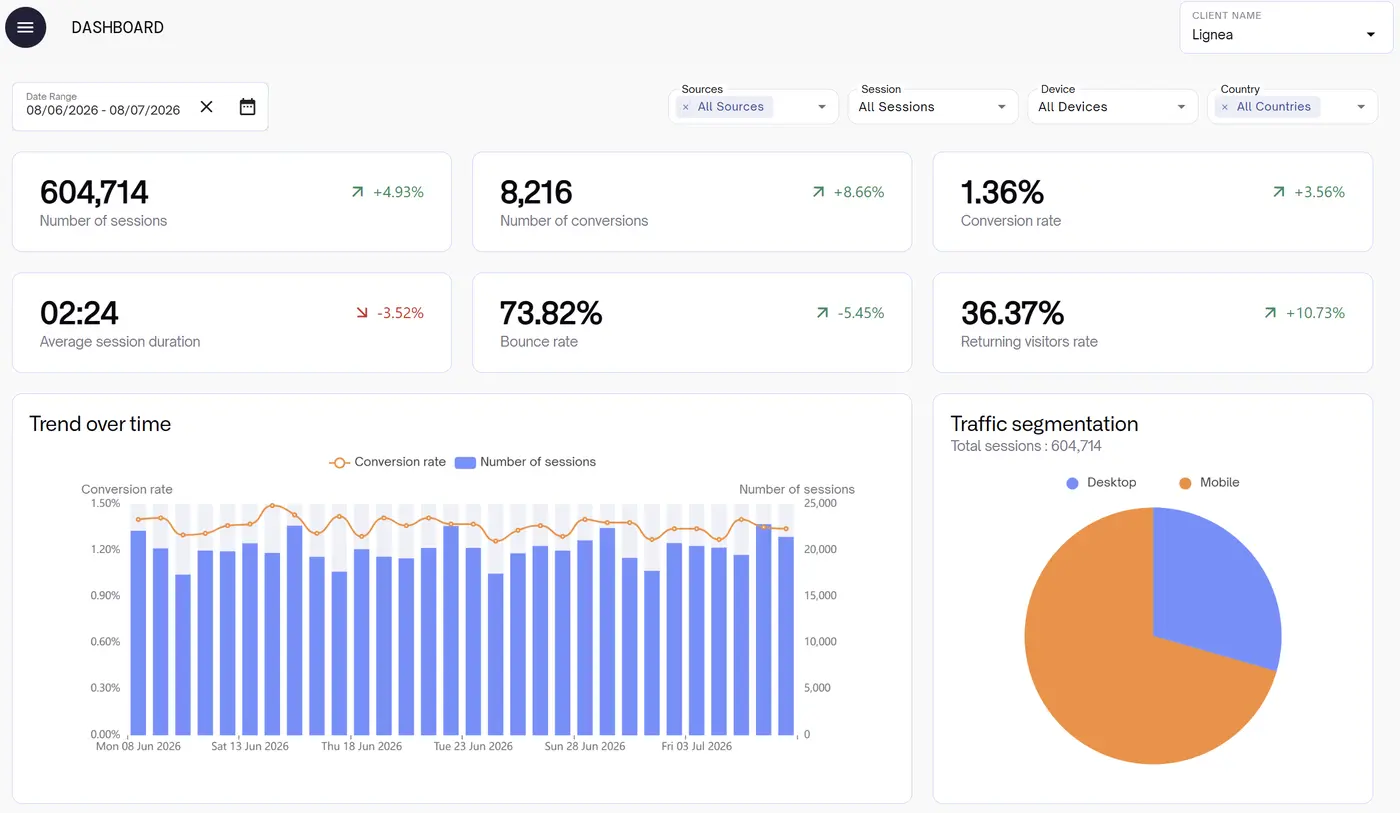
Le Dashboard est votre point d'entrée pour suivre la santé globale de votre performance : trafic, conversion et engagement. C'est la première page que vous voyez en arrivant sur Webyn.
À quoi sert le Dashboard ?
Il sert à répondre rapidement à 3 questions :
- Est-ce que le site performe mieux ou moins bien sur la période ?
- Est-ce que le trafic ou le mix d'audience a changé ?
- Où regarder ensuite (Insights / Analytics) si quelque chose bouge ?
Les filtres — cadrer votre analyse
En haut de la page, 5 filtres permettent de cadrer précisément votre analyse :
| Filtre | Ce qu'il permet | Exemple d'usage |
|---|---|---|
| Date Range | Sélectionner une période précise via un calendrier | Analyser les 30 derniers jours, une semaine de soldes, un mois spécifique |
| Sources | Filtrer par source de trafic | SEO, SEA, Email, Social, Direct — isoler l'impact d'une campagne |
| Session | Filtrer par type de session | All Sessions, New visitors, Returning visitors |
| Device | Filtrer par appareil | All Devices, Desktop, Mobile — détecter un problème mobile spécifique |
| Country | Filtrer par pays | Isoler les performances d'un marché géographique |
Bon réflexe : quand un KPI bouge, commencez par isoler Device et Source. L'explication est très souvent là (ex : baisse mobile uniquement, ou baisse SEA).
Les 6 KPIs principaux
Chaque KPI affiche sa valeur absolue et une flèche de tendance (↗ vert / ↘ rouge) avec le pourcentage d'évolution par rapport à la période précédente. C'est le signal immédiat pour savoir si la situation s'améliore ou se dégrade.
| KPI | Libellé exact | Description | Signal d'alerte |
|---|---|---|---|
| Sessions | Number of sessions | Volume total de visites sur la période | Forte variation → vérifier les sources |
| Conversions | Number of conversions | Nombre de conversions réalisées | Baisse → diagnostiquer avec Device/Source |
| Conversion Rate | Conversion rate | % de sessions ayant abouti à une conversion | À lire en croisant avec le volume Sessions |
| Durée session | Average session duration | Durée moyenne d'une visite (format mm:ss) | ↓ → engagement en baisse, contenu peu captivant |
| Bounce Rate | Bounce rate | % de sessions à une seule page sans interaction | ↑ → problème d'atterrissage ou de pertinence |
| Visiteurs récurrents | Returning visitors rate | Part des visiteurs déjà venus sur le site | Signal de fidélité et de rétention |
Trend over time — le graphique central
Le graphique "Trend over time" combine deux courbes sur la même période :
- Barres bleues — Number of sessions (axe droit) : volume de trafic jour par jour
- Courbe orange — Conversion rate (axe gauche) : évolution du taux de conversion
Ce double affichage permet de détecter immédiatement si une variation de CR est liée à un changement de volume ou de qualité du trafic.
Exemple de lecture : les sessions augmentent (barres bleues en hausse) mais le CR baisse (courbe orange en descente) → le trafic supplémentaire est moins qualifié. À investiguer côté sources.
Traffic segmentation — Desktop vs Mobile
Le camembert "Traffic segmentation" affiche la répartition Desktop / Mobile du volume total de sessions sur la période sélectionnée. C'est un indicateur structurel essentiel :
- Si le Mobile représente plus de 50% du trafic, toute optimisation doit être priorisée et validée sur mobile en premier
- Une évolution de ce ratio d'une période à l'autre peut expliquer une variation de CR globale
Comprendre les relations entre KPIs
- Sessions ↓ + CR ↑ → trafic en baisse mais audience plus qualifiée
- Sessions ↑ + CR ↓ → plus de trafic mais moins qualifié (souvent source payante)
- Bounce rate ↑ → problème d'atterrissage (message, vitesse, UX mobile)
- Durée session ↓ + Bounce rate ↑ → contenu non pertinent ou page lente
- Returning visitors ↓ → problème de fidélisation, à investiguer avec le CRM
Que faire quand un KPI bouge ?
- CR / conversions baissent → allez dans Insights puis Analytics (Funnel / Scrollmap / Heatmap)
- Bounce rate augmente → allez dans Pages Performances sur les pages d'entrée principales
- Part mobile augmente et CR baisse → analyse Mobile en priorité dans tous les modules Analytics
- Variation inexpliquée → filtrez par Source pour isoler la campagne ou le canal responsable