Funnel Analysis
Le Funnel permet d'analyser un parcours de conversion structuré, étape par étape, afin de quantifier précisément les pertes entre chaque action clé.
Question clé : "À quelle étape perd-on le plus de visiteurs… et combien cela représente en volume ?"
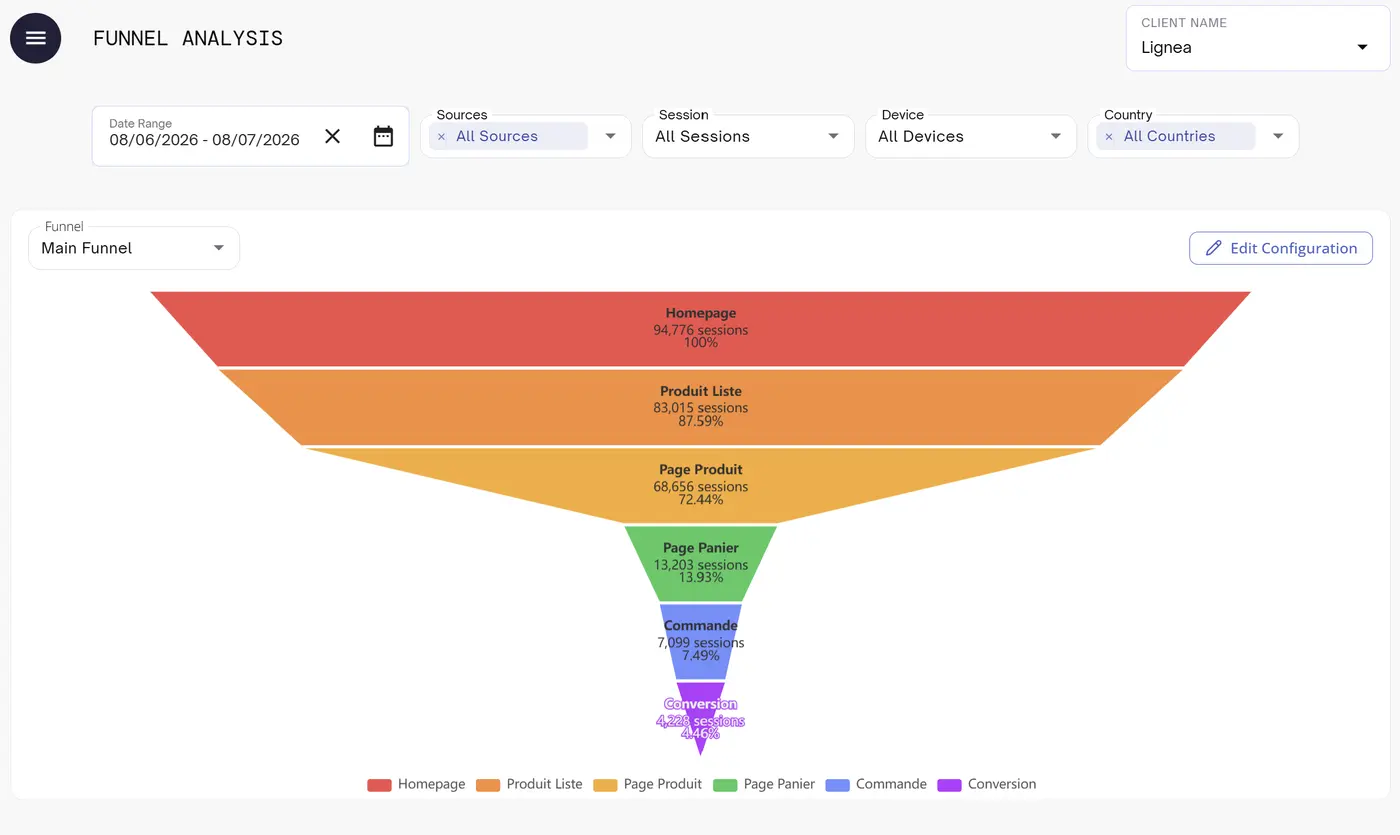
Comment lire le Funnel
Chaque niveau représente une étape clé du parcours. Pour chaque étape, Webyn affiche le nombre de sessions et le taux de passage par rapport à l'étape précédente. Exemple sur Lignea :
| Étape | Sessions | Taux | Lecture |
|---|---|---|---|
| Homepage | 94 776 | 100% | Point de départ |
| Produit Liste | 83 015 | 87,59% | Bonne rétention depuis la homepage |
| Page Produit | 68 656 | 72,44% | Perte notable ici → à analyser |
| Page Panier | 13 203 | 13,93% | Chute forte → friction majeure entre PDP et panier |
| Commande | 7 099 | 7,49% | Abandon au checkout |
| Conversion | 4 228 | 4,46% | Taux de conversion final |
Identifier les zones de friction
Les zones à traiter en priorité sont celles où la chute relative (%) est forte ET le volume absolu est élevé. Dans l'exemple ci-dessus, la chute de 72% (Page Produit) à 14% (Page Panier) est le signal le plus fort — c'est là que l'essentiel des visiteurs abandonne.
Erreur classique : optimiser le checkout en priorité alors que la friction majeure est avant l'ajout au panier. Identifiez toujours l'étape où la chute est la plus forte d'abord.
Le Funnel Configurator
Via le bouton Edit Configuration, vous accédez au Funnel Configurator. Il permet de personnaliser les étapes du funnel analysé :
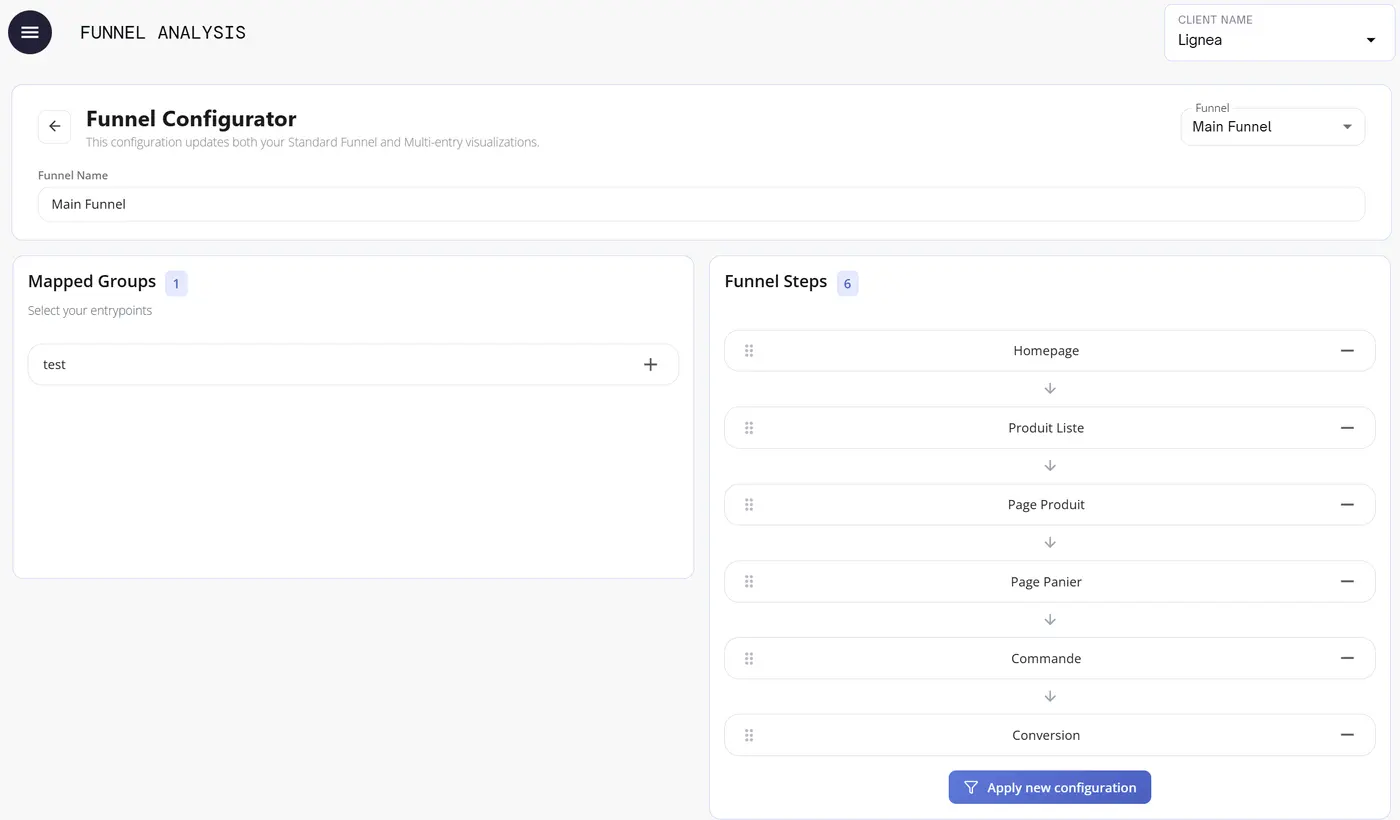
- Funnel Name — nommer le funnel (ex : "Main Funnel")
- Mapped Groups — définir les points d'entrée du funnel (entrypoints)
- Funnel Steps — les étapes du tunnel dans l'ordre (glisser-déposer pour réordonner, — pour supprimer)
La configuration s'applique simultanément au Funnel standard et au Multi-Entry Funnel. Une seule configuration met à jour les deux vues.
Bon réflexe : Toujours analyser le Funnel Mobile vs Desktop. Les taux de drop peuvent être totalement différents pour une même étape — une friction invisible sur Desktop peut être critique sur Mobile.